CURSO DE ILLUSTRATOR
Compartilhe este curso:
OBJETIVOS DO CURSO DE ILLUSTRATOR:
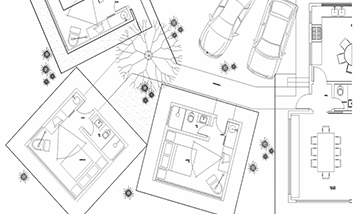
Desenvolva Pranchas de Apresentação incríveis, Desenhos Vetoriais diversos e Plantas Humanizadas detalhadas com este fantástico curso! Aprenda as principais ferramentas e os segredos do software de desenho vetorial mais utilizado no mercado através dos nossos exercícios que exploram ao máximo suas ferramentas. Com este curso o aluno estará apto a desenvolver Pranchas de Apresentação de Alto padrão para Concursos e TCC (Trabalho de Conclusão de Curso), Desenhos Vetoriais Diversos, Identidade Visual de uma marca ou projeto, Layouts Gráficos Variados além de Plantas Humanizadas Detalhadas.
PROGRAMA DO CURSO DE ILLUSTRATOR:
1- O que é o Illustrator
2-Introdução
Introdução e interfaces do Illustrator
Posicionamento de ferramentas nas novas versões do Illustrator CC
Criando um novo documento
Criando e modificando pranchetas
Formas básicas e suas aplicações
Como navegar pela tela (zoom, atalhos e movimentação)
Primeiros passos com as Ferramentas de Texto
Preenchimento, traçado e opacidade
Exercício para aplicação das formas e transformações básicas
Salvando e exportando arquivos no Illustrator
3 – Controle e organização básica de objetos
Transformações básicas
Seleção Direta e Painel de Transformação
Trabalhando com cores de preenchimento e traçado
Agrupando elementos
O que são e como trabalhar com Camadas
Ordenação dos objetos
Alinhamento e distribuição
Trabalhando com Grades e Guias para manter as proporções
Como aumentar ou diminuir as ilustrações visualizando em tempo real (Desenho em tempo real)
Mesclando ou recortando formas com o Pathfinder
Exercício Bônus: Criando o símbolo do Batman com formas básicas + Pathfinder
4 – Aprofundamento em textos, cores e traçados
Utilizando textos (Tipo, Tipo no Contorno)
Trabalhando com formas de linha (traçados)
Trabalhando com degradês em preenchimento e contornos
Trabalhando com conta gotas (Continuação do exercício)
O que é e quando devemos Expandir nossos traçados?
Exercícios
5 – Vetorização básica
Trabalhando com Lápis e Pincéis
Trabalhando com Borrachas, Tesoura e Faca
Exercício: Aplicando brushes em texto expandido
Ferramenta Shaper
Usando a ferramenta caneta e curvatura
Exercícios
Uso do ALT com a Canetinha
6 – Trabalhando com imagens e vetorização automática
Introdução ao Módulo 6 – Controle de Imagens
Diferença entre “Link” e “Incorporado” ao inserir imagens
Vetorização automática
Simplificando curvas e retas de vetores com muitos pontos
Varinha mágica
Exercício: Criando estampa de camiseta
Salvando um Pacote
Como Distorcer Imagens (bitmap ou vetor)
Exercícios
7 – Efeitos em Imagens e Vetores
Introdução ao Módulo 7 – Efeitos e Filtros
Galeria de efeitos, Desfoque e Filtro SVG
Painel Aparência e Estilos de Gráfico
Exercício para aplicação de efeitos em texto
Introdução aos Modos de mesclagem
Aplicações Práticas dos Modos de Mesclagem
Ajustes Destrutivos X Não Destrutivos para suas Distorções e Transformações
Introdução à Distorção de Marionete
Rasterizando uma imagem
8 – Controlando objetos e formas
Introdução ao Módulo 8 – Vetorização
Como conectar pontos com Média, Junção e Ferramenta Junção
Utilização da Junção em formas simétricas
Criando repetições e trajetórias com a Ferramenta Mesclagem
Distorcendo formas com as Ferramentas de dissolver
Exercício: Criando uma paisagem de montanha com as ferramentas de dissolver e mesclagem
Ferramenta Construtor de Formas X Pathfinder
Como criar cópias em sequência com Girar, Escala e Mover
Exercício (s)
9 – Máscaras
Introdução ao Módulo 9 – Recorte com Máscaras
Máscara de recorte usando formas básicas e personalizadas
Máscara com Textos e Formas Compostas
Máscara de Opacidade
Máscara de Opacidade na prática
Exercício (s)
10 – Controlando Texto
Introdução ao Módulo 10 – Controle de Texto
O que são Glifos e como utiliza-los
Estilos de Parágrafo e Caractere + Como localizar fontes perdidas
O que é Tabulação e como personaliza-la
Recursos de alinhamento de texto do Illustrator CC 2021 ou superior
Exercícios
11 – Símbolos
Introdução ao Módulo 11 – Símbolos
Criando símbolos
Bibliotecas de Símbolos
Ferramentas de controle de símbolos
Exercício (s)
12 – Vetorização
Introdução ao Módulo 12 – Aprofundamento em Vetorização
Pincéis 1: como utilizar, criar e personalizar pincéis
Pincéis 2: criando pincéis com formas personalizadas
Exercício: Trabalhando com pincéis de padrão
Pintando áreas fechadas com o Balde de Tinta em Tempo Real
Revisão de Pincel Irregular
Controle a espessura dos seus traçados com a ferramenta Largura
Como desenhar por dentro ou atrás de outros objetos
Exercício (s) de vetorização
13 – Controle total das suas cores
Introdução ao Módulo 13 – Colorização
Cores de Amostra e Cores Globais
Revisão: Gradientes (aplicação no exercício do módulo anterior)
Trabalhando com malhas e gradientes complexos
Aplicando malha de gradientes em formas não básicas
Colorindo ilustração com malha e textura
Criando texturas (padrões)
Aplicando padrões na ilustração
Ajustes de cor e Recolorindo Arte
Ajustes finais de cor na ilustração
14 – 3D e Perspectiva
Introdução ao Módulo 14 – 3D
Efeitos 3D
Efeito Revolução (Criar objetos cilíndricos a partir de linhas)
Personalizando seu objeto 3D com símbolos
Envelopando a lata (aplicando imagens/símbolos no objeto criado)
Finalizando o exercício do poster (textos e efeitos)
Grade de Perspectiva
Seleção de Perspectiva e Tipos de Grades
Exercício (s) de Perspectiva
Pré-requisito: Bons conhecimentos de Windows, Word e Internet.
ESTRUTURA DE ENSINO INSTITUTO BRAMANTE
01 aluno por micro: Cada aluno terá à sua disposição um computador de última geração com tela LED 18,5” Widescreen. Esta turma terá no máximo 13 alunos.
Material de Apoio: Este curso inclui Material Didático Digital Exclusivo.
Data Show e Lousa: A partir da utilização de um projetor e de uma lousa branca, o curso ganha dinamismo fazendo com que o aluno aprenda com maior facilidade em menor tempo.
Docente: Todos os nossos docentes têm nível superior e pelo menos 5 anos de experiência no software Illustrator. Além disso, passam por rigorosa avaliação a cada curso, o que mantém o nível de excelência alcançado pela instituição.
Certificação: O aluno receberá um certificado de conclusão do Instituto Bramante, ao final do curso de Illustrator, desde que tenha 100% de presença.
Pacotes Promocionais:
Nota: Entrando em qualquer pacote você pode escolher as turmas quando quiser e à medida que forem lançadas no site.
Pacote Gráfico 01:
SketchUp + Illustrator + Photoshop = R$ 1650 ou 5x 349
Pacote Gráfico 02:
SketchUp + Illustrator + Photoshop = R$ 1650 ou 5x 349
Pacote Gráfico 03:
SketchUp + V-Ray para SketchUp + Photoshop + Illustrator = R$ 2179 ou 6x R$ 389
Pacote Gráfico 04:
AutoCAD 2D + SketchUp + V-Ray para SketchUp + Photoshop + Illustrator = R$ 2929 ou 7x R$ 449
Pacote Gráfico 05:
MS Project + Excel + AutoCAD 2D + Revit Structure ou Revit Architecture = R$ 2959 ou 6x R$ 509
Pacote Gráfico 06:
AutoCAD 2D + SketchUp + Illustrator + Photoshop = R$ 2399 ou 6x R$ 419
Pacote Gráfico 07: Pacote indicado para Arquitetura e Design de Interiores</span:
Revit Architecture + AutoCAD 2D + SketchUp + V-Ray para SketchUp + Photoshop + Illustrator = R$ 3819 ou 8x R$ 509
Obs.1: O pagamento assegura a vaga ao contratante. A desistência só poderá ocorrer, com a devolução da importância paga, em até 4 (quatro) dias úteis antes do início do curso.
Obs.2: Consulte-nos para saber sobre a disponibilidade de vagas.
Obs.3: As datas / horários e professores estão sujeitos à mudança sem aviso prévio a critério do curso.